
📁 Windows ダウンロード先を変更して、ファイルを整理しよう!

Windowsのダウンロード先を変更することで、ファイルを整理し、パソコンの運用をスムーズにすることができます。デフォルトのダウンロード先ではファイルが散らかってしまい、探すのが大変になることがあります。ダウンロード先を変更することで、ファイルを目的のフォルダに自動的に保存でき、作業効率を向上させることができます。この記事では、Windowsのダウンロード先を変更する方法を紹介します。
📁 Windows ダウンロード先を変更して、ファイルを整理しよう!
Windows ダウンロード先を変更することで、ファイルを整理し、パソコンの管理を効率化することができます。デフォルトでは、Windows ではダウンロードされたファイルがすべて「ダウンロード」フォルダーに保存されます。しかし、このフォルダーはすぐに混沌としてしまい、必要なファイルを探すのに時間がかかってしまうことがあります。そこで、ダウンロード先を変更することで、ファイルを種類別やプロジェクト別に整理することができます。
ダウンロード先の変更方法
ダウンロード先を変更する方法は簡単です。まず、Windows エクスプローラーを開き、ダウンロードフォルダーを右クリックします。そこで「プロパティ」を選択し、「場所」というタブをクリックします。次に、「移動」をクリックし、新しいフォルダーを選択します。新しいフォルダーを選択すると、すべてのダウンロードされたファイルが新しいフォルダーに保存されます。
ファイルの種類別整理
ファイルを種類別に整理することで、必要なファイルをすぐに見つけることができます。例えば、画像ファイル、動画ファイル、ドキュメントファイルなど、種類別にフォルダーを作成することができます。そうすることで、ファイルを探す時間を短縮し、作業の効率を上げることができます。
プロジェクト別整理
プロジェクト別にファイルを整理することで、特定のプロジェクトに関するファイルを一か所にまとめることができます。例えば、プロジェクト名別にフォルダーを作成し、プロジェクトに関するすべてのファイルをそこに保存することができます。そうすることで、プロジェクトの進行状況を把握しやすくなります。
自動整理ツールの使用
Windows には、自動整理ツールが備わっています。このツールを使用することで、ファイルを自動的に種類別や日付別に整理することができます。例えば、ファイルの種類や保存日でファイルを整理することができます。自動整理ツールの使用で、ファイルの整理を効率化することができます。
ファイルの管理の重要性
ファイルの管理は、パソコンを使用する上で非常に重要です。適切なファイルの管理によって、データの紛失を防ぎ、作業の効率を上げることができます。例えば、バックアップを取ることで、重要なファイルを保護することができます。また、ファイルの整理によって、必要なファイルをすぐに見つけることができます。
| ファイルの種類 | 保存先 |
|---|---|
| 画像ファイル | 画像フォルダー |
| 動画ファイル | 動画フォルダー |
| ドキュメントファイル | ドキュメントフォルダー |
Windowsでダウンロードしたファイルの保存先はどこですか?

Windowsでダウンロードしたファイルの保存先は、デフォルトで「ダウンロード」フォルダーになります。このフォルダーは、Windowsのファイルエクスプローラーで簡単にアクセスできます。通常、ダウンロードしたファイルはこのフォルダーに保存されますが、ユーザーはファイルをダウンロードする際に保存先を変更することもできます。
ファイルの保存先を変更する方法
ファイルの保存先を変更するには、ブラウザの設定を変更する必要があります。たとえば、Google Chromeを使用している場合は、設定メニューから「ダウンロード」を選択し、保存先のフォルダーを変更できます。
- ブラウザの設定メニューを開く
- 「ダウンロード」を選択する
- 保存先のフォルダーを変更する
デフォルトの保存先を変更する方法
デフォルトの保存先を変更するには、レジストリを編集する必要があります。ただし、レジストリを編集するには注意が必要です。誤った編集により、Windowsが正常に動作しなくなる可能性があります。
- レジストリエディターを開く
- 「HKEY_CURRENT_USERSoftwareMicrosoftWindowsCurrentVersionExplorerShell Folders」を選択する
- 「{374DE290-123F-4565-9164-39C4925E467B}」の値を変更する
保存先のフォルダーを組織する方法
保存先のフォルダーを組織するには、フォルダーを作成し、ダウンロードしたファイルをそれぞれのフォルダーに保存することができます。たとえば、画像ファイル用のフォルダー、ドキュメント用のフォルダーを作成することができます。
- フォルダーを作成する
- ダウンロードしたファイルをそれぞれのフォルダーに保存する
- 検索機能を使用して、保存したファイルを簡単に探す
ダウンロード先フォルダの設定はどこでできますか?

ダウンロード先フォルダの設定は、ブラウザの設定メニューで行うことができます。Filledに設定を行うには、ブラウザのメニューボタンをクリックし、設定またはオプションを選択します。その後、ダウンロードまたは保存の項目を探し、ダウンロード先フォルダを指定することができます。
ダウンロード先フォルダの設定方法
ダウンロード先フォルダの設定方法は、ブラウザによって異なります。以下は、Google Chrome、Mozilla Firefox、Microsoft Edgeでの設定方法です。
- Google Chrome: 設定メニューのダウンロード項目で、ダウンロード先フォルダを指定することができます。
- Mozilla Firefox: オプションメニューの一般項目で、ダウンロード先フォルダを指定することができます。
- Microsoft Edge: 設定メニューのダウンロード項目で、ダウンロード先フォルダを指定することができます。
ダウンロード先フォルダの設定の利点
ダウンロード先フォルダの設定には、以下の利点があります。
- ファイルの整理: ダウンロード先フォルダを指定することで、ファイルを整理して保管することができます。
- ファイルの保護: ダウンロード先フォルダを指定することで、ファイルを保護することができます。
- ファイルの検索: ダウンロード先フォルダを指定することで、ファイルを検索することが容易になります。
ダウンロード先フォルダの設定の注意点
ダウンロード先フォルダの設定には、以下の注意点があります。
- ディスクの容量: ダウンロード先フォルダを指定するときは、ディスクの容量を確認する必要があります。
- セキュリティ: ダウンロード先フォルダを指定するときは、セキュリティを確認する必要があります。
- バックアップ: ダウンロード先フォルダを指定するときは、バックアップを取る必要があります。
Firefoxのダウンロード先を変更するには?
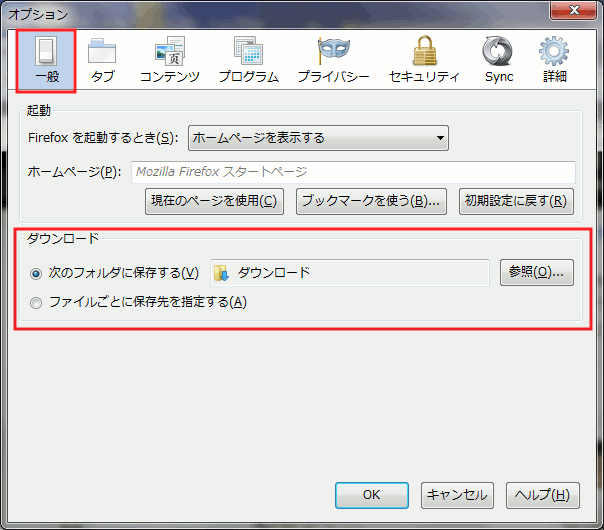
Firefoxのダウンロード先を変更するには、まずFirefoxを起動し、メニューバー をクリックします。次に、オプション を選択し、一般 タブを選択します。ここで、ダウンロード セクションにあります。 ダウンロード先 をクリックし、変更したいディレクトリを選択します。
ダウンロード先の変更方法
Firefoxのダウンロード先を変更するには、以下の手順に従います。
- Firefoxを起動します。
- メニューバー をクリックし、オプション を選択します。
- 一般 タブを選択し、ダウンロード セクションにあります。
ここで、ダウンロード先 をクリックし、変更したいディレクトリを選択します。変更が完了すると、Firefoxは新しいダウンロード先にファイルを保存するようになります。
変更後の動作
ダウンロード先を変更すると、Firefoxは新しいダウンロード先にファイルを保存します。変更前のダウンロード先に保存されたファイルは、引き続きそこに保存されたままになります。 保存先 を確認するには、ダウンロードしたファイルを右クリックし、保存先 を選択します。ここで、ファイルが保存されたディレクトリを確認できます。
- ダウンロードしたファイルを右クリックします。
- 保存先 を選択します。
- ファイルが保存されたディレクトリを確認します。
ダウンロード先の管理
ダウンロード先を変更すると、 管理 が必要になります。 ダウンロードマネージャー を使用して、ダウンロードしたファイルを管理できます。ダウンロードマネージャーを使用すると、ダウンロードしたファイルを簡単に管理できます。
- ダウンロードマネージャー を開きます。
- ダウンロードしたファイルを選択します。
- ファイルの管理 を行います。
ここで、 ダウンロードマネージャー は、ファイルを保存したディレクトリの パス を表示します。 パス を使用して、ファイルを簡単に探すことができます。
Microsoft Edgeのダウンロード先を変更するには?

Microsoft Edgeのダウンロード先を変更するには、以下の手順に従います。ダウンロード先を変更することで、ファイルを保存する場所を変更できます。
Microsoft Edgeの設定を変更する
Microsoft Edgeの設定を変更することで、ダウンロード先を変更できます。設定を変更するには、ブラウザの右上にあるメニューをクリックし、設定を選択します。次に、ダウンロードのセクションでダウンロード先を変更できます。以下は、ダウンロード先を変更する手順です。
- ブラウザの右上にあるメニューをクリックします。
- 設定を選択します。
- ダウンロードのセクションでダウンロード先を変更します。
ファイルを保存する場所を変更する
ファイルを保存する場所を変更することで、ダウンロード先を変更できます。ファイルを保存する場所を変更するには、エクスプローラーを使用します。エクスプローラーで、ファイルを保存する場所を選択し、フォルダーを作成します。以下は、ファイルを保存する場所を変更する手順です。
- エクスプローラーを起動します。
- ファイルを保存する場所を選択します。
- フォルダーを作成します。
Microsoft Edgeのダウンロードマネージャーを使用する
Microsoft Edgeのダウンロードマネージャーを使用することで、ダウンロード先を変更できます。ダウンロードマネージャーで、ダウンロードしたファイルを管理できます。以下は、ダウンロードマネージャーを使用する手順です。
- ダウンロードマネージャーを起動します。
- ダウンロードしたファイルを選択します。
- ダウンロード先を変更します。
よくある質問
Windows ダウンロード先を変更する方法は何ですか?
Windows ダウンロード先を変更するには、まず ファイル エクスプローラー を開き、 ダウンロード フォルダーを探します。次に、 右クリック で プロパティ を選択し、 場所 タブで 移動 をクリックします。ここで、 新しいフォルダー を選択するか、 新しいフォルダーを作成 することで、 ダウンロード先 を変更できます。
Windows ダウンロード先を変更するとどのような効果がありますか?
Windows ダウンロード先を変更すると、 ファイルの整理 が容易になります。また、 ディスク容量 を有効に活用できます。通常、 ダウンロード フォルダーは システムドライブ 内に存在し、 容量 が限られていることがあります。したがって、 別のドライブ または フォルダー に ダウンロード先 を変更することで、 システムのパフォーマンス が向上します。
Windows ダウンロード先の変更が失敗した場合の対処方法は何ですか?
Windows ダウンロード先の変更が失敗した場合、 エラーメッセージ を確認することが重要です。通常、 アクセス権限 の問題や ディスクの容量 が不足していることが原因です。 管理者権限 で ファイル エクスプローラー を実行することで、 アクセス権限 の問題を解決できます。また、 不要なファイル を削除することで、 ディスクの容量 を解放できます。
Windows ダウンロード先を変更した後、ファイルの管理方法は何ですか?
Windows ダウンロード先を変更した後、 ファイルの整理 と 管理 が重要です。 フォルダー を作成して、 ダウンロードしたファイル をカテゴリ別に分類することができます。また、 検索機能 を使用して、 必要なファイル を迅速に探すことができます。さらに、 バックアップ を行うことで、 重要なファイル を安全に保管できます。

Asa Tokugawa – テクノロジーの専門家、学校教師。最新の技術トレンドや実用的なWindowsチュートリアルを分かりやすく解説します。


